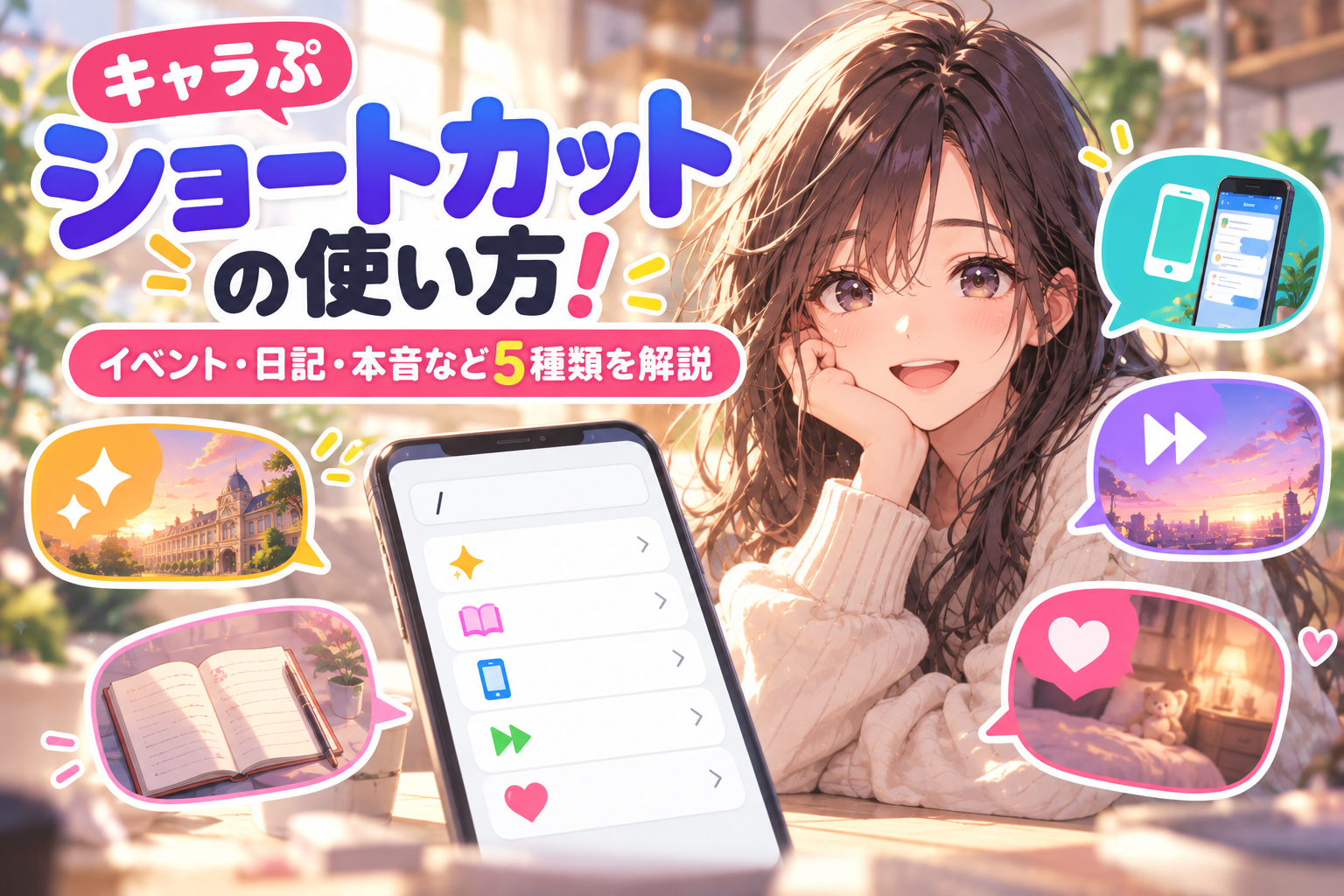
キャラぷでチャットをしていると、入力欄に「/」と打った瞬間に何か一覧が出てきて驚いた人もいるかもしれません。
これがショートカットという機能です。
イベント、日記、スマホ、スキップ、本音といった項目が並んでいて、最初は「これって何のためにあるの?」と気になると思います。
この記事では、ショートカットの使い方と、それぞれの機能、さらに自分でショートカットを追加する方法まで、実際にiPhone版で確認した内容をもとに解説します。
キャラぷのショートカットとは?
ショートカットは、チャット入力欄で「/」を入力すると呼び出せる機能です。
難しい設定は必要なく、一覧から使いたい項目を選ぶだけで使えます。
イベントを起こしたり、キャラクターの日記をのぞいたりと、通常の会話とは少し違った動きをキャラに促せる機能、というイメージで大丈夫です。
ショートカットの使い方
実際にiPhone版で試した手順は、こんな流れです。
- ストーリーのチャット画面を開く
- チャット入力欄で「/」を入力する
- ショートカット一覧が表示される
- 使いたいショートカットを選ぶ
「/」を入力するだけで一覧がパッと出てくるので、操作自体は難しくありません。
一覧の下には「+ショートカットを追加」という項目もあり、ここから自分用のショートカットを作ることもできます。
最初から使える5種類のショートカット
キャラぷには、最初から使える標準のショートカットが5種類あります。
実機で確認した内容を表にまとめました。
| ショートカット | 画面上の説明 |
|---|---|
| イベント | 話が進まなくなったときに使うと、イベントが発生… |
| 日記 | キャラクターの日記をのぞけます |
| スマホ | キャラクターのスマホをのぞけます |
| スキップ | 話をスキップして、時間を先に進められます |
| 本音 | キャラクターの本音をのぞけます |
それぞれ「マイ」という表示がついていて、ユーザー自身が使うショートカットとして用意されているものです。
イベント
会話が停滞したときに使うショートカットです。
画面には「話が進まなくなったときに使うと、イベントが発生…」と表示されていましたが、その先の説明は画面上で省略されていて確認できませんでした。
具体的にどんなイベントが起きるのかまでは分からないので、実際に試して確かめてみるのが早そうです。
日記
キャラクターの日記をのぞけるショートカットです。
実際にどんな内容が見られるのか、試しながら確かめてみるのも面白そうです。
スマホ
キャラクターのスマホをのぞけるショートカットです。
日記と同じく、実際に使ってみないと分からない部分も多いので、気になる人は一度試してみるとよさそうです。
スキップ
話をスキップして、時間を先に進められるショートカットです。
会話をじっくり進めたい場面では使わず、少し先の展開を見たいときに活用する、という使い方ができそうです。
本音
キャラクターの本音をのぞけるショートカットです。
どんな内容が見られるのか、こちらも実際に試してみると発見がありそうです。
ショートカットは自分でも追加できる
標準の5種類だけでなく、自分だけのオリジナルショートカットを追加することもできます。
「+ショートカットを追加」から作成画面に進むと、次の項目を入力します。
| 項目 | 文字数 |
|---|---|
| 名前 | 最大10文字 |
| 説明 | 最大30文字 |
| メッセージ | 最大400文字 |
説明欄には「使うシーンを入力してください」、メッセージ欄には「キャラに送るメッセージを入力してください」と案内が表示されています。
どちらも必須項目です。
オリジナルショートカットの作り方
- 「+ショートカットを追加」を選ぶ
- 名前を入力する
- 説明を入力する
- キャラへ送るメッセージを入力する
- 「追加」を選ぶ
この5ステップで、自分だけのショートカットが作れます。
オリジナルショートカットはどう使う?
自分でショートカットを作るとき、どんな内容にすればいいか迷うかもしれません。
あくまで一例ですが、たとえば次のような使い方が考えられます。
- 時間を先に進めたいときのショートカット
- 特定のシチュエーションへ話を展開させたいときのショートカット
- キャラクターに聞いてみたい質問をまとめたショートカット
ただし、ショートカットを使ったからといって、必ずその通りにキャラクターが反応するとは限りません。
AIキャラクターの返答は会話の流れによって変わるので、あくまで「こういう方向に話を持っていきたいときに使える」くらいの活用例として考えておくとよさそうです。
マイショートカットと作成者ショートカットの違い
ショートカットには、マイショートカットと作成者ショートカットの2種類があります。
| 種類 | 誰が使う・設定する |
|---|---|
| マイショートカット | ユーザー自身が登録して使う |
| 作成者ショートカット | キャラクター・作品の作成者が用意する |
マイショートカットは1アカウントにつき最大50個、作成者ショートカットは1作品につき最大20個まで登録できると案内されています。
標準の5種類のマイショートカットも、編集や削除ができるようになっています。
作成者ショートカットをどう設定するかについては、別記事「キャラぷのキャラの作り方」で詳しく紹介しているので、キャラ作成に興味がある人はそちらも参考にしてみてください。
ショートカットとキーワードブックの違い
ショートカットと似た機能に「キーワードブック」があります。
この2つは仕組みが違うので、混同しないよう整理しておきます。
ショートカット:自分が使いたいタイミングで、自分から呼び出して使う機能
キーワードブック:特定のキーワードが会話に登場したときに、保存されている情報を呼び出す機能
つまり、ショートカットは「自分から動かす」機能、キーワードブックは「会話の中で自動的に反応する」機能という違いがあります。
キーワードブックの詳しい使い方や設定方法については、別記事「キャラぷのキーワードブックの使い方」でまとめています。
ショートカットを使うときの注意点
ショートカットを使う前に、いくつか知っておきたい点があります。
- ショートカットはストーリーで利用できる機能です
- トーク、ビジュアルノベルでは利用できないと案内されています
- 同じショートカットを連続して使うと、その内容がその後のチャットにも引き続き反映される場合があると公式から案内されています
特に最後の点は、連続して使うとその内容がその後のチャットにも引き続き反映される場合があるということなので、頭の片隅に置いておくとよさそうです。
キャラぷのショートカットまとめ
キャラぷのショートカットは、チャット入力欄で「/」を入力するだけで呼び出せる機能です。
イベント・日記・スマホ・スキップ・本音という5種類が最初から用意されていて、それぞれ会話とは違った角度からキャラクターとのやり取りを楽しめます。
まずはこの5種類を試してみて、使い方に慣れてきたら「+ショートカットを追加」から自分用のショートカットを作ってみるのがおすすめの流れです。
自分なりのショートカットが増えていくと、キャラぷでの遊び方もいろいろ広がっていきそうです。