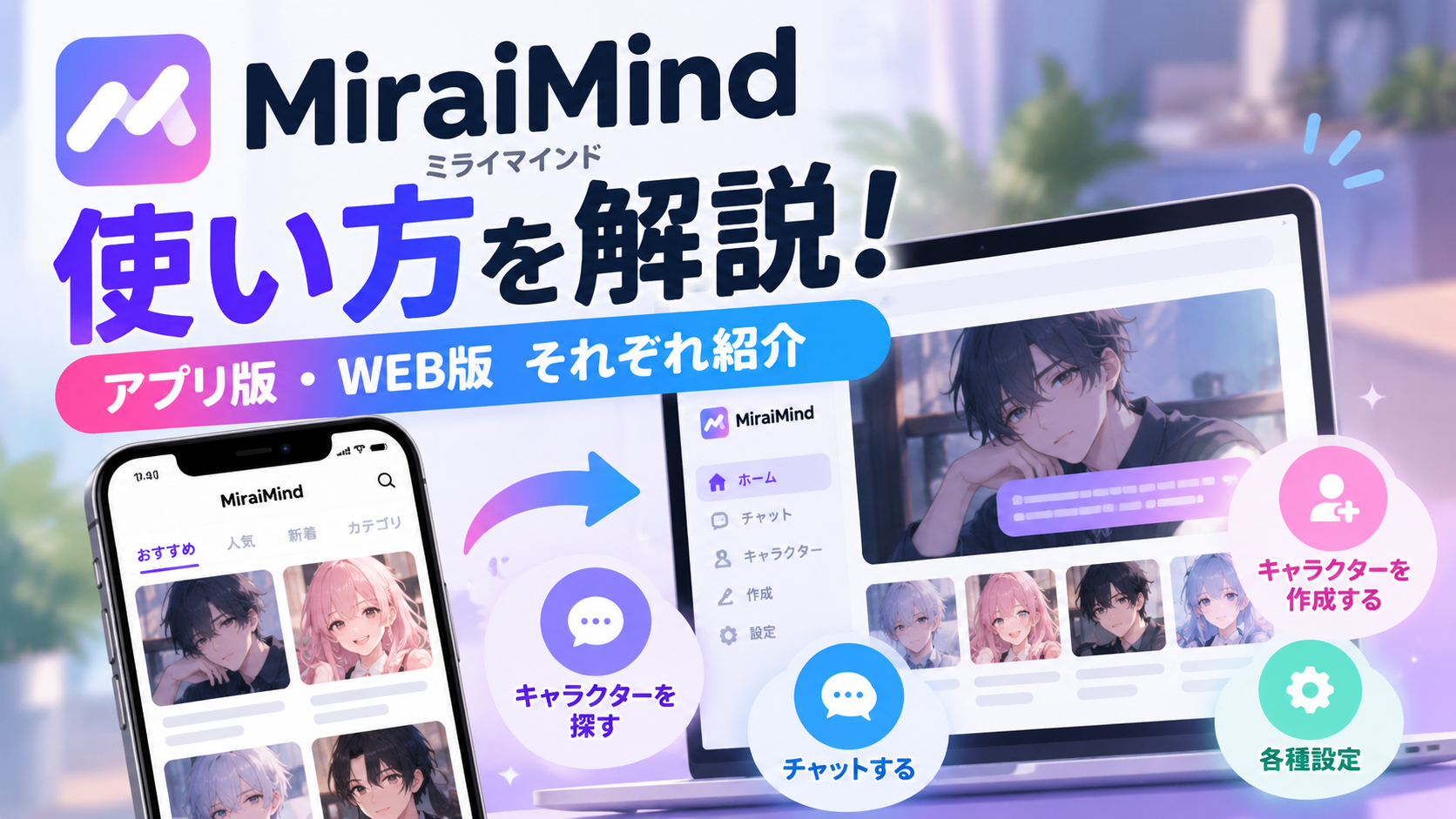
MiraiMindの使い方は簡単!Web版とアプリ版の両方が使える
MiraiMindは、スマホ向けのアプリ版だけでなく、PCのブラウザから使えるWeb版も用意されています。
アプリ版でAIキャラクターと会話する場合は、「発見」から気になるキャラクターを探して、プロフィール画面の「チャット開始」を選べばOKです。
PCで使いたい場合は、MiraiMindのWeb版へアクセスして利用できます。
アプリ版と同じアカウントでWeb版へログインでき、会話履歴やキャラクター設定も引き継げます。
スマホではアプリ版、自宅のPCではWeb版といった使い分けも可能です。
Web版とアプリ版はどちらを使えばいい?
Web版とアプリ版の主な違いをまとめました。
| 項目 | Web版 | アプリ版 |
|---|---|---|
| 主な利用環境 | PCブラウザ | スマートフォン |
| インストール | 不要 | 必要 |
| AIチャット | ○ | ○ |
| 同じアカウントの利用 | ○ | ○ |
| 会話履歴の引き継ぎ | ○ | ○ |
| キャラクター設定の引き継ぎ | ○ | ○ |
※一部機能はアプリ版限定です。
普段スマホから使うならアプリ版、PCの大きな画面やキーボードで長文のチャットを楽しみたい場合はWeb版を利用できます。
公式でもWeb版について、長文での対話や創作活動、画像生成の細かな調整などでPC環境を活用できると案内しています。
同じアカウントでデータを引き継げるので、どちらか一方だけを選ぶ必要はありません。
利用する場面に合わせて、アプリ版とWeb版を使い分けてみましょう。
MiraiMindアプリ版の使い方
スマホアプリからMiraiMindを使う場合は、まずAIキャラクターを探すところから始めます。
大まかな流れは以下の通りです。
キャラクターを探す → プロフィールを見る → チャットを始める
順番に見ていきましょう。
①「発見」から気になるキャラクターを探す
MiraiMindのアプリを起動したら、まず「発見」をチェックします。
発見ページにはAIキャラクターがカード形式で表示され、左右にスワイプしながら探せます。
気になるキャラクターが見つかったら、カードをタップしてみましょう。
プロフィールでは、キャラクターの性格や趣味、外見などを確認できます。
いきなり会話を始めるのではなく、プロフィールを見ながら好みに合いそうなキャラクターを選べます。
②キャラクターを選んでチャットを始める
話してみたいキャラクターが決まったら、プロフィール画面から「チャット開始」を選びます。
これでAIキャラクターとの会話を始められます。
キャラクター画面では、お気に入りへの追加やシェアも可能です。
最初から細かな設定を変更する必要はありません。
まずは気になるキャラクターを1人選んで、実際に話してみると使い方をつかみやすいです。
③検索から好みのキャラクターを探す
発見ページだけで好みのキャラクターが見つからない場合は、検索機能を使ってみましょう。
アプリ下部にある虫眼鏡アイコンから検索ページへ移動できます。
検索ページには「キャラクター」「コミュニティ」「バーチャルストリーマー」のタブがあります。
キャラクターは、テーマだけでなく名前・性格・職業などから検索可能です。
テーマには恋愛・友情・癒しなどがあります。
「こんなキャラクターと話したい」というイメージが決まっているなら、検索から探すと見つけやすくなります。
④チャット履歴やお気に入りを確認する
一度会話したキャラクターとの履歴は、アプリ下部の吹き出しアイコンから確認できます。
以前話したキャラクターとの会話を続けたいときにチェックしてみましょう。
マイページでは、過去のチャット履歴やお気に入りに登録したキャラクターも確認できます。
プロフィールや通知などの各種設定もマイページから確認できます。
MiraiMindのWeb版をPCから使う方法
MiraiMindはアプリ版だけでなく、PCのWebブラウザからも利用できます。
専用アプリをPCへインストールする必要はありません。
①MiraiMindのWeb版へアクセスする
PCのブラウザからMiraiMindのWeb版へアクセスします。
公式が案内している対応環境には、Windows 10以降、macOS 10.15以降、ChromeOSなどが含まれています。
ブラウザはChrome・Safari・Edge・Firefoxの最新版が案内されています。
PCの大きな画面やキーボードを使ってチャットしたい場合は、Web版を利用できます。
②アプリ版と同じアカウントでログインする
すでにMiraiMindアプリを使っている場合は、同じアカウントでWeb版へログインできます。
会話履歴やキャラクター設定も引き継げるため、スマホとPCで別々にやり直す必要はありません。
外出中はスマホアプリで会話して、自宅ではPCから続きを楽しむといった使い方もできます。
ログイン時は、Web版の画面に表示される案内に沿って進めてください。
③Web版からキャラクターとチャットする
ログイン後は、Web版からもAIキャラクターとチャットできます。
Web版ではPCの大きな画面とキーボードを使えるため、長い文章を入力したい場合にも活用できます。
公式でもWeb版の用途として、長文での対話や創作活動などを紹介しています。
スマホとPCの両方を使う人は、利用する場面に合わせて切り替えてみましょう。
MiraiMindをもっと楽しむ便利な使い方
キャラクターとの基本的な会話に慣れてきたら、チャット設定やキャラクター作成も試せます。
必須の設定ではないので、まずは普通にチャットを楽しんでから触れてみても問題ありません。
チャットモードや返信スタイルを変更する
MiraiMindには「ベーシック」「やみつき」「プラチナ」といったチャットモードがあります。
返信についても「基本スタイル」「物語スタイル」「長文スタイル」から選択できます。
普通に会話するだけでなく、物語のようなやり取りや長めの返信を楽しみたいときに使い分けられます。
ほかにも、メッセージの長さや積極性、関係性の発展、口調、ユーザーの呼び方などをカスタマイズできます。
設定を変更しても、すぐに会話へ反映されない場合がある点には注意が必要です。
公式ガイドでは、数ターン会話を続けることで徐々に反映される場合があると案内されています。
変更直後の返信だけで判断せず、少し会話を続けながら確認してみてください。
自分だけのAIキャラクターを作る
用意されているキャラクターと話すだけでなく、自分でAIキャラクターを作成することもできます。
アプリ下部中央の星マークから、キャラクター作成などの創作系メニューへ進めます。
キャラクターには名前・外見・声・性格・口調などを設定できます。
作成したキャラクターは公開・非公開も選択可能です。
好みに合うキャラクターが見つからないときは、自分で作成して楽しむ方法もあります。
MiraiMindを使うときの注意点
MiraiMindを使い始める前に、Web版とアプリ版の違いや利用条件も確認しておきましょう。
Web版とアプリ版では一部利用できる機能が異なる
Web版とアプリ版では同じアカウントを利用でき、会話履歴やキャラクター設定も引き継げます。
ただし、公式では一部機能をアプリ版限定と案内しています。
Web版ですべてのアプリ機能が使えるわけではないため、必要に応じて使い分けましょう。
チャット設定がすぐ反映されない場合がある
口調やメッセージの長さなどを変更しても、設定内容がすぐに反映されない場合があります。
数ターン会話することで反映される場合があるため、設定後は少し会話を続けながら確認してみてください。
MiraiMindは18歳以上が利用できるサービス
MiraiMindの利用規約では、サービスを利用できるのは18歳以上と定められています。
年齢条件を満たしていることを確認したうえで利用しましょう。
MiraiMindはスマホとPCを使い分けられる
MiraiMindは、スマホならアプリ版、PCならWeb版を利用できます。
同じアカウントでログインすれば、会話履歴やキャラクター設定を引き継げるのもポイントです。
スマホから気軽にチャットしたり、PCの大きな画面やキーボードを使って長文で会話したりと、利用する場面に合わせて選べます。
MiraiMindは基本プレイ無料なので、これから使う人はアプリ版またはWeb版から気になるキャラクターを探して、チャットを試してみてください。