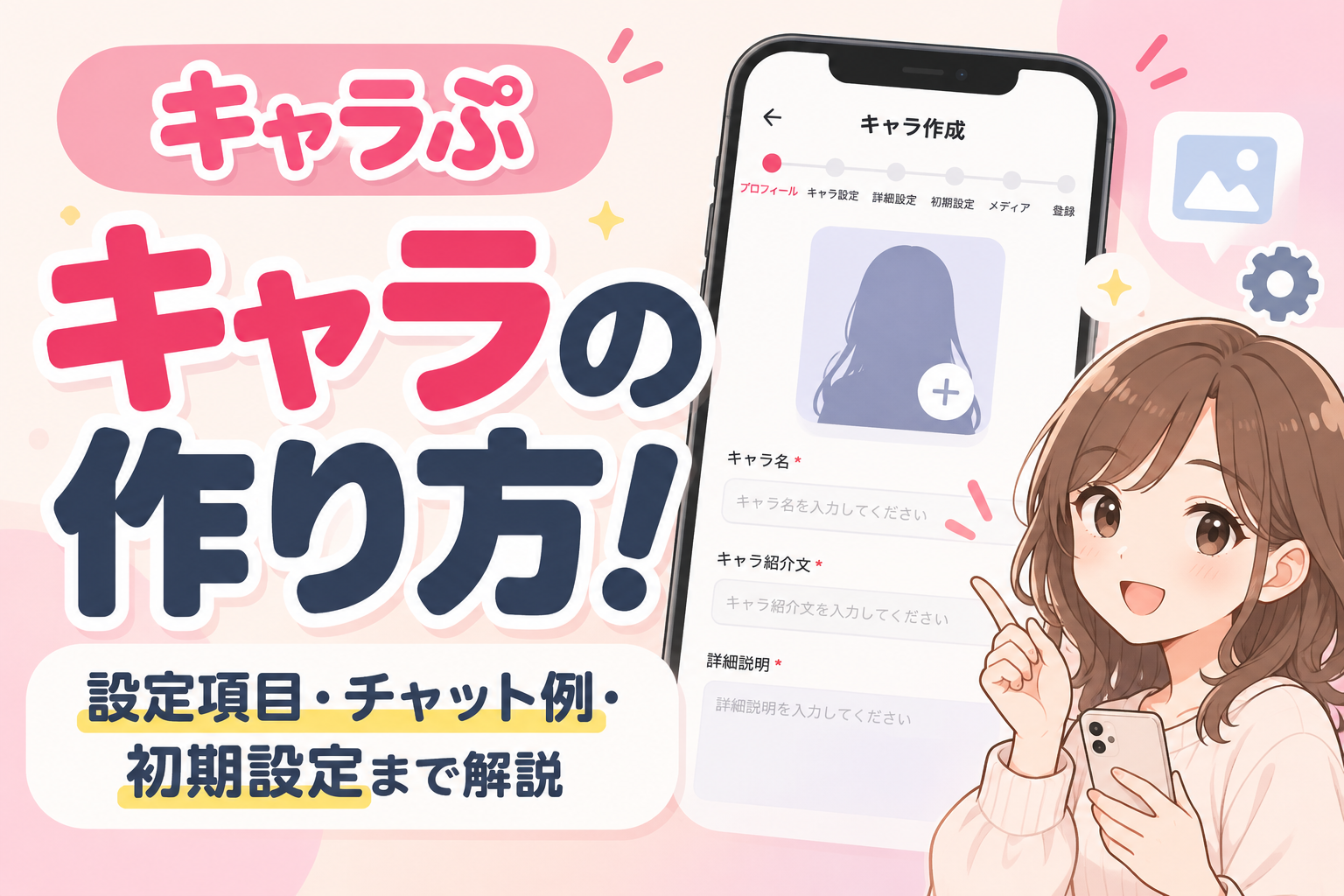
キャラぷでは、自分だけのオリジナルAIキャラクターを作ることができます。
ただ、設定項目が意外と多く、初めてだと「どこから手をつければいいの?」と迷いやすいところでもあります。
中には自動で作成できる項目もあるので、この記事では実際の作成画面に沿って、キャラぷでキャラを作る流れを一つずつ説明していきます。
キャラ作成の始め方
キャラ作成は、「マイキャラ」から「+キャラ作成」をタップすると始められます。
進むと、作成モードを選ぶ画面になります。今回実機で確認できたのは「ビジュアルノベル」と「ストーリー」の2つです。
モードを選んだあとは、次のような順番で設定を進めていきます。
- プロフィール
- キャラ設定
- 詳細設定
- 初期設定
- メディア
- 登録
この記事も、この流れに沿って説明していきます。
プロフィールを入力する
プロフィールでは、キャラの基本的な情報をいくつか設定します。
プロフィール画像
画像は、アプリ内での作成とアップロードのどちらにも対応しています。
アップロードできる画像の形式はpng・jpg・jpeg・webpで、5MB以下、2:3の比率で登録する仕様です。
キャラ名
キャラ名は必須項目で、2〜30字で入力します。記号や絵文字は使えません。
キャラ紹介文
キャラ紹介文も必須で、30文字以内という制限があります。
ここは、一目でどんなキャラなのか伝えるための短い説明を書く欄です。長々と設定を書き込む場所ではなく、パッと雰囲気が伝わる一言を意識すると分かりやすいです。
詳細説明
詳細説明も必須項目で、最大1,000文字まで入力できます。
こちらはキャラ紹介文とは違い、キャラクターや背景などをもう少し詳しく書き込む場所です。紹介文だけでは伝えきれない設定を、ここでまとめておくイメージです。
キャラ設定と特徴を入力する
ここでは、キャラの役割・外見・性格・口調などを設定していきます。
どんなキャラクターなのかを具体的に決めていく、キャラ作成の中心となる部分です。
項目は多めですが、自動作成を利用できる部分もあります。
チャット例は最大3つまで設定できる
キャラ設定の中には、チャット例を登録する項目もあります。
最大3つまで登録でき、それぞれユーザー側の発言・シーンと、それに対するキャラ側の回答をセットで設定する形です。
「全て自動作成」というボタンも用意されています。
アプリの画面では「チャット例を入力するとキャラが学習して、回答の精度が上がります」と案内されています。
実際にどの程度精度に影響するかまでは今回確認できていませんが、キャラぷではこのような仕組みとして案内されています。
詳細設定でキャラを作り込む
通常のキャラ設定とは別に、さらに細かな情報を登録できる「詳細設定」も用意されています。
キーワードブック
キーワードブックは、キャラの世界観や追加情報を保存する機能です。
画面上では、キャラやユーザーが特定のキーワードに言及すると、キーワードブックに保存されている情報を自動的に呼び出すと説明されています。
プロフィールや性格だけでは収まりきらない世界観などを設定するときに使う機能と考えると分かりやすいでしょう。
作成者ショートカット
作成者ショートカットは、ユーザーがキャラとのチャットで使えるショートカットを登録する機能です。
キーワードブックとあわせて、通常のプロフィールやキャラ設定とは別に用意されている、より細かな設定項目となっています。
ショートカットの使い方や、イベント・日記・スマホ・スキップ・本音などの機能については「キャラぷのショートカットの使い方」で詳しく紹介しています。
初期設定で会話のスタートを決める
初期設定では、キャラとの会話がどのような状況から始まるのかを設定していきます。
最初の一言
「最初の一言」は必須項目で、最大1,000文字まで入力できます。
キャラクターから送られる最初の言葉や、会話が始まるシーンなどを設定する項目です。ここにも自動作成のボタンが用意されています。
初期設定の名称
初期設定の名称も必須で、最大12文字です。
画面上では「シーン、登場人物など」と入力例が表示されています。
初期設定の情報
初期設定の情報は最大1,000文字まで入力できます。
画面上では、
- ユーザーの役割
- キャラとの関係
- ストーリーが始まる世界観
など、チャットに必要なキャラとユーザーの状況に関する情報を入力する場所として案内されています。
おすすめ回答
おすすめ回答は最大3個まで設定できます。
こちらは、ユーザー側がキャラへ送るメッセージ例を登録する項目です。
登録しない場合は自動作成される仕組みになっています。
このほかにも「+設定を追加」というボタンがあり、初期設定を追加できるようになっています。
メディアでシーン画像を設定する
メディアの項目では、チャット中に表示するシーン画像を登録できます。
背景やキャラクターの表情など、チャットに追加したい画像を最大70枚まで登録できる仕様です。
画面には、
- 画像を作成
- ぼかし調整
- 画像を追加
といった項目が用意されています。
会話の設定だけでなく、シーンに合わせた画像まで設定できるのは、キャラぷのキャラ作成でかなり細かく作り込める部分です。
自動作成機能も利用できる
キャラぷには、項目によって自動作成機能が用意されています。
自動作成に対応している項目については、一から文章を考えずに作成することもできます。
ただし、自動作成を使った方が必ず良いキャラになる、というところまでは今回確認できていません。
自分で設定内容を考えるのが難しいときに使える、入力方法の選択肢の一つとして考えておくとよいでしょう。
キャラぷの料金やゴールドの使い道については、「【キャラぷ】無料でどこまで使える?課金料金・ゴールドについて解説」で詳しくまとめています。無料でどこまで試せるのか気になる人はこちらも参考にしてください。
安心フィルターの設定は登録前に必ず確認する
キャラを登録する前に、必ず確認しておきたいのが安心フィルターの設定です。
実際の画面では、
- どなたでもご利用いただけます
- センシティブなキャラです
という選択肢が用意されていました。
この設定については「一度設定すると変更できません」という表示があり、さらに運営の判断で変更される場合があることも案内されています。
自分ではあとから変更できない項目なので、なんとなくで選ばず、登録前にしっかり確認しておきましょう。
公開設定とその他の登録項目
キャラの公開設定には、
- 公開
- 非公開
- リンク公開
の3種類があります。
非公開については、「キャラ作成者のみこのキャラとチャットが可能です」と表示されていました。
公開とリンク公開の詳しい違いについては、今回の確認では分からなかったため、実際の登録画面で確認してください。
登録画面には、このほかにも設定項目があります。
「カテゴリー」「タイプ」「利用対象」は必須項目として表示されていました。
具体的な選択肢の一覧までは今回確認できていません。
また、ハッシュタグは最大10個まで設定でき、コメントのON・OFFを切り替える項目も用意されています。
キャラを作成したら、実際にチャットしながら好みのキャラに仕上げていくのも楽しみ方の一つです。
ゴールドをできるだけ課金せずに増やしたい人は、「【キャラぷ】ゴールドの貯め方!無料でもらう方法・ログイン・バッジを解説」もチェックしてみてください。
キャラぷのキャラの作り方まとめ
キャラぷのキャラ作成は、
プロフィール → キャラ設定 → 詳細設定 → 初期設定 → メディア → 登録
という流れで進んでいきます。
キャラ名や紹介文だけでなく、性格・口調・チャット例・世界観・最初の一言・シーン画像など、かなり細かく設定できるのが特徴です。
自動作成に対応している項目もあるので、入力内容に迷ったときは利用してみるのも一つの方法です。
特に注意したいのが安心フィルターです。実機では一度設定すると変更できないと案内されているため、最後に内容を確認してから登録しましょう。