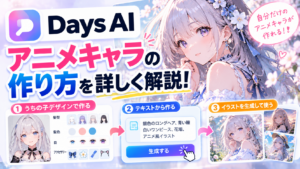
Days AIでは、手持ちの画像や自分で描いたイラストを元に、新しいイラストを生成できます。
この記事では、「画像からつくる」の使い方や活用方法、思いどおりに生成できないときの対処法を紹介します。
Days AIで画像から作るやり方
Days AIで手持ちの画像を元にイラストを生成するには、「画像からつくる」機能を使用します。
基本的な操作の流れは以下のとおりです。
- Days AI公式サイトを開く
- 画像生成画面へ進む
- 「画像からつくる」を選択する
- 元にしたい画像を指定する
- 生成設定を確認する
- 画像を生成する
- 完成した画像を確認して保存する
Web版では「イラストをつくる」から画像生成画面へ進めます。
アプリ版とWeb版では画面の表示が異なる場合があるので、利用している環境に合わせて操作してください。
元画像には、自分で描いたイラストや参考にしたい画像を使用できます。
また、Days AIの画像生成には「全体変換」という処理もあります。
変換方法を選べる場合は、画面に表示される内容を確認してから生成してください。
Days AIの「画像からつくる」機能の活用方法
「画像からつくる」は、自作イラストを元にした画像生成や、参考画像を使ったキャラクター作成に活用できます。
主な使い方は以下のとおりです。
| やりたいこと | 活用方法 |
|---|---|
| 自分で描いた絵を元に生成したい | 自作イラストを元画像として使用する |
| 参考画像の雰囲気を取り入れたい | 参照画像を使って生成する |
例えば、自分で描いたキャラクターのイラストを元画像にすれば、その絵をベースに新しいイラストを作る使い方ができます。
また、参考にしたい画像がある場合は、参照画像として使用する方法もあります。
ただし、元画像のキャラクターや構図がそのまま再現されるとは限りません。
画像から作ってもうまく生成できないときの対処方法
元画像の特徴がうまく反映されない場合は、使用する画像や指定する内容を見直してみましょう。
特にキャラクターの顔や髪型を反映させたいときは、元画像の選び方を変える方法があります。
次の順番で試してみてください。
- キャラクターの顔や特徴が分かりやすい画像を選ぶ
- 髪型・目・衣装など、特に反映したい特徴を絞る
- 入力内容を変更できる場合は、重要な特徴を優先して指定する
- 生成結果を確認しながら調整する
例えば、キャラクターの顔を参考にしたい場合は、表情や髪型が分かりやすい画像を選んでみてください。
また、髪型や目の色を重視したい場合は、その特徴を優先して指定する方法もあります。
一度に多くの要素を変更するのではなく、気になる部分から調整すると、変更した内容と生成結果を比較しやすくなります。
「画像からつくる」が見つからない場合の確認方法
Days AIで「画像からつくる」が見つからない場合は、画像生成画面を確認し、必要に応じてWeb版も確認してみましょう。
確認する順番は以下のとおりです。
- Days AIの画像生成画面を開く
- 「画像からつくる」の項目を探す
- アプリで見つからない場合は、Web版の「イラストをつくる」画面も確認する
- 生成処理が進まない場合は、運営の公式告知を確認する
Web版はDays AI公式サイトからアクセスできます。
画像生成機能に不具合が発生した際には、運営から告知が出る場合があります。
操作に問題がないのに生成できない場合は、Days AI公式Xで最新のお知らせを確認してみてください。
ここで最後に・・・
AIキャラチャットアプリは、アプリによって会話の自由度やキャラクターの特徴、無料で楽しめる範囲が異なります。
「もっと自由に会話を楽しみたい」「自分好みのAIキャラと話したい」という方は、ほかのアプリもチェックしてみてください。
アプリミッケでは、おすすめのAIキャラチャットアプリをまとめて紹介しています。
無料で始められるアプリもあるので、気になるものを見つけてみましょう!