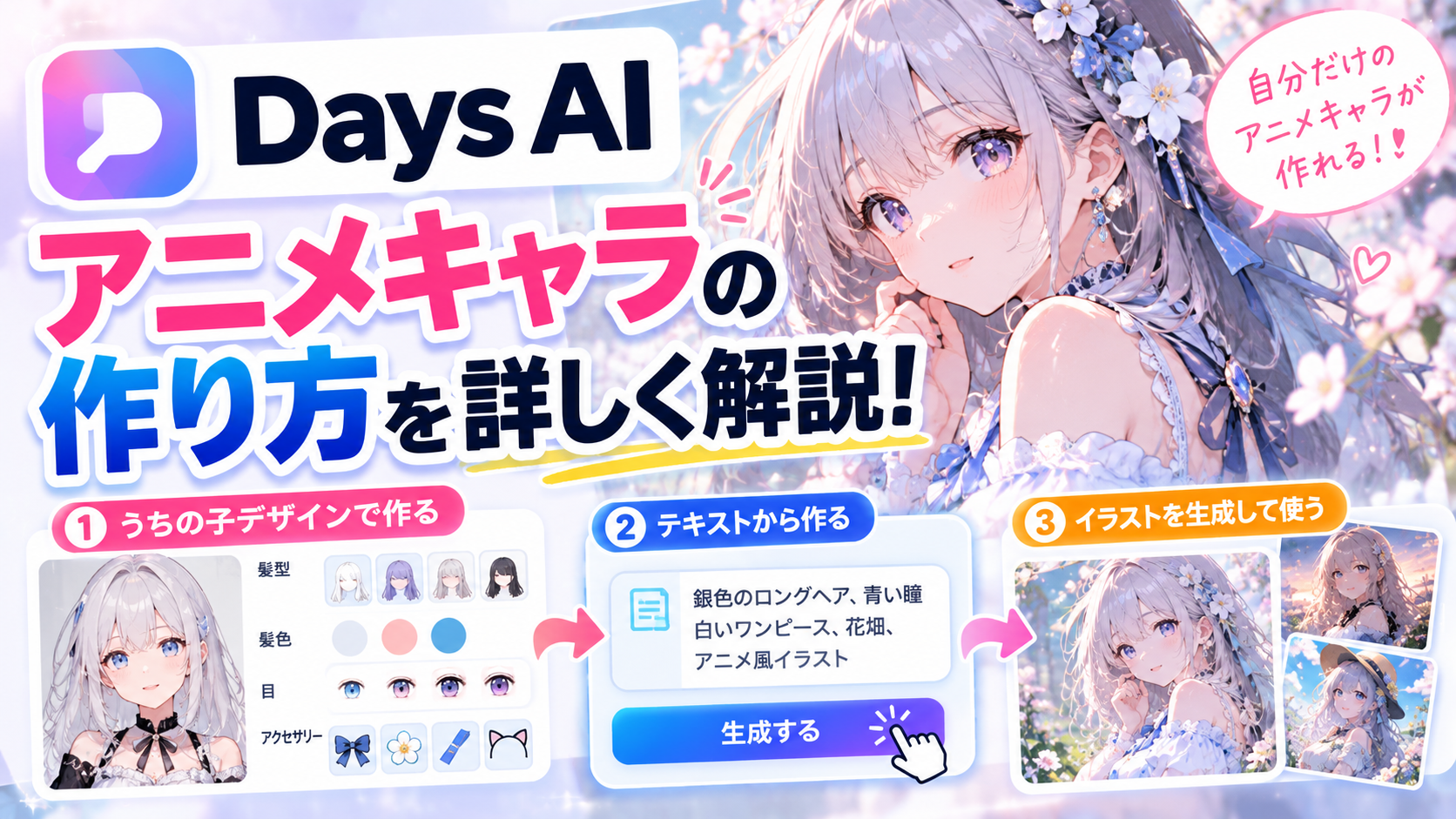
Days AIでは、髪型や目の色などを組み合わせて、自分好みのアニメキャラを作成できます。
パーツを選んでオリジナルキャラを作る方法と、文章を入力してアニメ風のイラストを生成する方法があります。
この記事では、Days AIでアニメキャラを作る手順から、完成したキャラを使ったイラスト生成方法まで紹介します。
Days AIでアニメキャラを作る方法
Days AIでオリジナルのアニメキャラを作りたい場合は、「うちの子デザイン」から髪型や目などのパーツを選んで作成しましょう。
キャラクターの外見を自分で設定できるので、プロンプトを考えるのが苦手な方にもおすすめです。
Web版では、次の手順で作成できます。
- Days AI公式サイトを開く
- 「自分だけのキャラを生成 はじめる」を選択する
- 「うちの子デザイン」を開く
- 髪型や目などのパーツを選ぶ
- 好みの外見になるように調整する
- 画面の案内に従ってキャラクターの作成を完了する
作成画面では、髪型や目の形などを選びながら、キャラクターの見た目を決められます。
なお、アプリ版とWeb版では画面の表示が異なる場合があります。
髪型・目・アクセサリーなどの設定方法
「うちの子デザイン」では、髪型や髪色、目の形などを組み合わせてキャラクターを作成できます。
主に設定できる項目は以下のとおりです。
| 設定項目 | 調整できる内容 |
|---|---|
| 髪型 | ロングヘアやショートヘアなど |
| 髪色 | キャラクターの髪の色 |
| 目 | 目の形や色 |
| 肌 | 肌の色 |
| アクセサリー | キャラクターに付ける装飾 |
例えば、銀髪で青い目のキャラクターを作りたい場合は、髪色と目の色をそれぞれ設定します。
髪型やアクセサリーも組み合わせれば、さらに自分好みの見た目に仕上げられます。
また、Days AIにはキャラクターの服装を設定する機能もあります。
最初に髪型と目を決めてから、アクセサリーなどを調整すると、キャラクターのイメージをまとめやすいですよ。
テキストからアニメキャラを作る方法
Days AIでは、「テキストから作る」を使って、文章で指定したアニメ風のキャラクター画像を生成することもできます。
こちらはパーツを選ぶ方法とは違い、描きたいキャラクターの特徴を文章で入力する方法です。
作成手順は以下のとおりです。
- 画像生成画面で「テキストから作る」を選択する
- 描きたいキャラクターの特徴を入力する
- 好みの画風を選択する
- 画像を生成する
- 仕上がりを確認し、必要に応じて入力内容を調整する
Days AIは日本語の入力にも対応しているので、英語でプロンプトを書く必要はありません。
例えば、次のように入力できます。
プロンプト例
銀色のロングヘア、青い瞳、白いワンピース、穏やかな笑顔、花畑、アニメ風イラスト
髪型・目・服装・表情・背景をそれぞれ指定することで、作りたいキャラクターのイメージを伝えられます。
また、Days AIには画風を選択する機能もあります。
アニメらしい雰囲気に仕上げたい場合は、好みの画風を選んで生成してみてください。
作成したアニメキャラでイラストを生成する方法
Days AIで作成した「うちの子」は、イラスト生成画面で呼び出して使用できます。
毎回キャラクターの外見を最初から指定する必要がないので、同じオリジナルキャラでいろいろなイラストを作りたいときに便利です。
基本的な手順は以下のとおりです。
- あらかじめ「うちの子」を作成する
- イラスト生成画面を開く
- 「うちの子を使用する」を選択する
- 使用したいキャラクターを選ぶ
- テンプレートやプロンプト、画風を設定する
- イラストを生成する
例えば、作成したキャラクターを使って、背景や服装、ポーズを変えたイラストを作ることもできます。
Days AIにはテンプレート機能もあるので、最初から細かいプロンプトを考えずに画像を生成することも可能です。
ただし、「うちの子」を使用しても、生成するたびにキャラクターの見た目が完全に一致するとは限りません。
仕上がりが気になる場合は、画風やプロンプトを調整してみましょう。
思いどおりのアニメキャラにならないときの対処方法
Days AIで思いどおりのアニメキャラにならない場合は、キャラクターの外見設定やプロンプト、画風を見直してみましょう。
どの部分がイメージと違うのかによって、変更する項目も異なります。
| 困っていること | 対処方法 |
|---|---|
| 髪型や目の色が違う | キャラクターデザインの設定を変更する |
| イラストの雰囲気が違う | 画風を変更する |
| ポーズや背景が違う | プロンプトの該当部分を修正する |
| 完成画像の一部を直したい | 画像編集機能を利用する |
例えば、背景だけを変更したい場合は、プロンプトの背景に関する部分を修正してみてください。
また、キャラクターの見た目は気に入っているものの、イラストの雰囲気が違う場合は、画風を変更する方法があります。
Days AIには生成した画像を編集する機能もあるため、完成後に服装や背景などを調整することもできます。
最初からすべてを作り直すのではなく、気になる部分から調整していくのがおすすめです。
ここで最後に・・・
AIキャラチャットアプリは、アプリによって会話の自由度やキャラクターの特徴、無料で楽しめる範囲が異なります。
「もっと自由に会話を楽しみたい」「自分好みのAIキャラと話したい」という方は、ほかのアプリもチェックしてみてください。
アプリミッケでは、おすすめのAIキャラチャットアプリをまとめて紹介しています。
無料で始められるアプリもあるので、気になるものを見つけてみましょう!