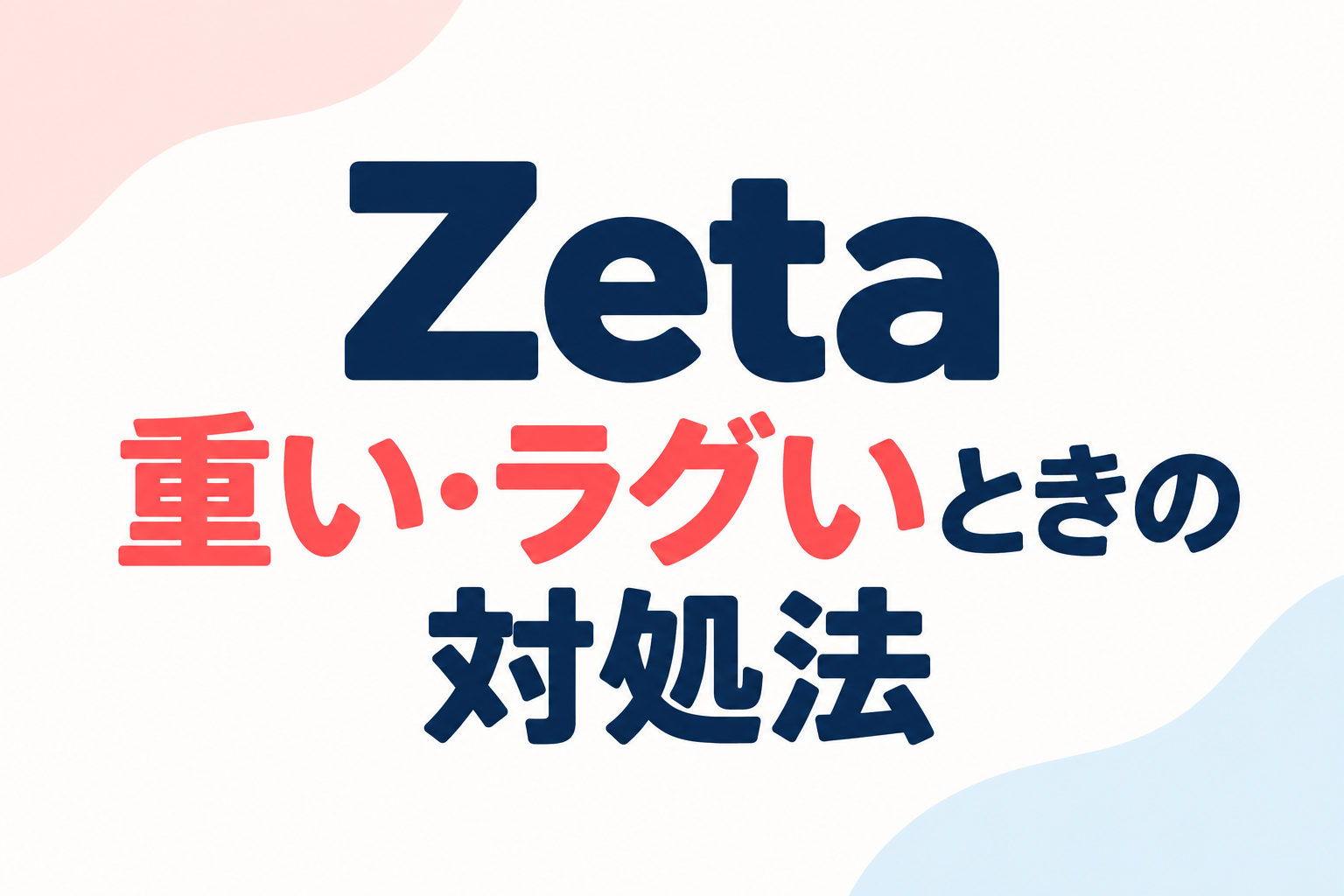
Zeta(ゼタ)を使っていて、画面の読み込みが遅かったり、チャットがラグくなったりすることはありませんか?
Zetaが重いときは、アプリの再起動やキャッシュ削除で改善する場合があります。
この記事では、Zetaが重いときの対処法やキャッシュ削除のやり方、AIの返信が遅い場合の対処方法を紹介します。
Zetaが重い・ラグいときの対処法
Zetaが重い・ラグいときは、アプリの再起動や通信環境の切り替え、キャッシュ削除を順番に試してみましょう。
Zeta公式でも、過去の不具合対応としてアプリの再起動やキャッシュ削除などが案内されています。
まずは以下の5つを試してみてください。
- Zetaを完全に終了して開き直す
- Wi-Fiとモバイル通信を切り替える
- キャッシュを削除する
- ZetaのWeb版で動作を確認する
- 公式のお知らせで障害が発生していないか確認する
最初に試したいのは、Zetaの再起動です。
アプリを一度完全に終了し、もう一度開いて読み込み速度を確認してください。
それでも重い場合は、Wi-Fiからモバイル通信に切り替えるなど、通信環境を変えてみましょう。
通信環境に問題がなければ、次にキャッシュ削除を試します。
また、ZetaにはWeb版もあります。
アプリ版だけが重い場合は、Web版で正常にチャットできるか確認してみてください。
アプリ版とWeb版の両方で読み込みが遅い場合は、Zeta側で障害が発生していないか、公式サイトのお知らせも確認しましょう。
Zetaのキャッシュを削除するやり方
Zetaのキャッシュ削除は、Androidならスマホの設定画面から行えます。
キャッシュはアプリが一時的に保存するデータで、削除することで動作の不具合が改善する場合があります。
ただし、iPhoneとAndroidでは対処方法が異なります。
Androidでキャッシュを削除する方法
AndroidでZetaのキャッシュを削除する手順は以下のとおりです。
- スマホの「設定」を開く
- 「アプリ」から「Zeta」を選択する
- 「ストレージとキャッシュ」を開く
- 「キャッシュを削除」をタップする
- Zetaを開き直して動作を確認する
機種によっては「ストレージ」や「ストレージ使用量」など、項目の名前が異なる場合があります。
注意したいのは、「キャッシュを削除」と「ストレージを消去」を間違えないことです。
キャッシュ削除は一時データを消す操作ですが、「ストレージを消去」を選ぶと、ログイン情報などのアプリデータが削除される場合があります。
動作を改善する目的なら、まずは「キャッシュを削除」を選びましょう。
iPhoneでZetaが重い場合の対処法
iPhoneでは、Androidのように設定画面からZetaのキャッシュだけを削除する操作ができません。
そのため、まずは以下の方法を試しましょう。
- Zetaを完全に終了して開き直す
- iPhoneを再起動する
- App StoreでZetaのアップデートがないか確認する
- 改善しなければWeb版を利用する
古いバージョンを使用している場合は、アップデートによって不具合が改善することもあります。
なお、アプリを削除して再インストールする方法もありますが、保存データが失われる場合があるため注意してください。
再インストールする場合は、アカウントへの再ログイン方法や保存データを確認してから行いましょう。
Web版Zetaのキャッシュを削除する方法
ZetaのWeb版が重い場合は、使用しているブラウザのキャッシュを削除してみましょう。
Chromeの場合
- Chromeを開く
- メニューから「閲覧履歴データを削除」を選択する
- 「キャッシュされた画像とファイル」を選ぶ
- 削除を実行する
- ZetaのWeb版を開き直す
ほかの項目も選択されている場合は、削除前にチェックを確認してください。
Safariの場合
Safariで「履歴とWebサイトデータを消去」を選ぶと、Zeta以外のサイトの履歴やCookieも削除されます。
ほかのサイトのログイン状態に影響する場合があるため、削除内容を確認してから実行してください。
操作手順は以下のとおりです。
- iPhoneの「設定」を開く
- 「アプリ」から「Safari」を選択する
- 「履歴とWebサイトデータを消去」をタップする
- 削除する期間を確認して実行する
- ZetaのWeb版を開き直す
ブラウザのキャッシュを削除しても改善しない場合は、通信環境やZeta側の障害情報も確認してみましょう。
Zetaの読み込みが遅い・AIの返信が遅い場合
Zetaの画面は普通に動くのにAIの返信だけが遅い場合は、使用しているAIモデルを確認してみましょう。
Zetaでは過去に、lucaモデルの返信が遅くなったり、zetaモデルでチャットが利用できなくなったりする不具合が発生しています。
そのため、AIの返信が遅い場合は、キャッシュ削除だけでは改善しないこともあります。
まずは以下の方法を試してみてください。
- 現在使用しているAIモデルを確認する
- 別のモデルに切り替えられる場合は変更する
- 返信速度が改善するか確認する
- 改善しなければZeta公式のお知らせを確認する
特定のモデルだけで返信が遅い場合は、別のモデルを利用することで改善する場合があります。
ただし、モデルを変更すれば必ず速くなるわけではありません。
また、Zetaでは2026年10月にもサーバー障害が発生しています。
アプリ版とWeb版の両方で読み込みが遅い場合や、どのモデルでも返信が遅い場合は、Zeta側の障害も確認してみてください。
障害が発生している場合は、復旧まで時間をおいてから再度試しましょう。
Zetaが重いまま直らない場合の問い合わせ方法
再起動やキャッシュ削除を試してもZetaが重いままなら、公式サポートに不具合を報告しましょう。
Zetaでは、マイページの「意見を送る」から不具合を報告する方法が案内されています。
問い合わせる際は、以下の内容を伝えると状況が分かりやすくなります。
- 使用している端末(iPhone・Android・Web版)
- どの画面で重くなるのか
- いつから不具合が発生しているのか
- 使用しているAIモデル
- すでに試した対処方法
読み込みが止まっている画面など、不具合の様子が分かるスクリーンショットも添えておきましょう。
問い合わせはZeta公式サポートから確認できます。
ここで最後に・・・
AIキャラチャットアプリは、アプリによって会話の自由度やキャラクターの特徴、無料で楽しめる範囲が異なります。
「もっと自由に会話を楽しみたい」「自分好みのAIキャラと話したい」という方は、ほかのアプリもチェックしてみてください。
アプリミッケでは、おすすめのAIキャラチャットアプリをまとめて紹介しています。
無料で始められるアプリもあるので、気になるものを見つけてみましょう!